
Bucket-Kontingent
Konfigurieren, lesen und prüfen Sie harte Speicherkontingente für einzelne RustFS-Buckets.
Bucket-Kontingente von RustFS begrenzen die gesamten Objektdaten, die in einem einzelnen Bucket gespeichert sind. Verwenden Sie ein Kontingent, damit ein Workload nicht mehr als die zugewiesene Kapazität verbraucht, während andere Buckets den übrigen Speicher nutzen können.
Überblick
RustFS unterstützt derzeit harte, bytebasierte Kontingente. Bevor RustFS einen Schreibvorgang annimmt, vergleicht es die aktuelle Nutzung des Buckets zuzüglich der angeforderten Objektgröße mit dem konfigurierten Limit. Ein Schreibvorgang, der das Limit überschreiten würde, wird mit InvalidRequest und der Meldung Bucket quota exceeded abgelehnt.
Kontingentprüfungen umfassen diese Operationen:
| Operation | Kontingentverhalten |
|---|---|
| Objekt hochladen | Lehnt den Upload ab, wenn die aktuelle Nutzung zuzüglich der Objektgröße das Limit überschreitet. |
| Mehrteiligen Upload abschließen | Prüft die Größe des abgeschlossenen Objekts, bevor der Upload festgeschrieben wird. |
| Objekt in den Bucket kopieren | Prüft die Größe des Quellobjekts gegen das Kontingent des Ziel-Buckets. |
| Objekt löschen | Immer zulässig, damit Sie Kapazität zurückgewinnen können. |
Das Kontingent gilt für Objektdaten, nicht für die Anzahl der Objekte oder die Anfragerate. Ein Bucket ohne konfiguriertes Limit ist unbegrenzt.
Ersetzende Uploads
Die Kontingentprüfung reserviert die vollständige Größe des eingehenden Objekts gegen die aktuelle Nutzung des Buckets. Das Ersetzen eines vorhandenen Objektschlüssels kann deshalb genug freien Kontingentraum für das vollständige Ersatzobjekt erfordern.
In der Console konfigurieren
- Melden Sie sich an der RustFS-Console an und öffnen Sie Browser.
- Suchen Sie den Bucket und wählen Sie Settings (Einstellungen).
- Suchen Sie unter Capacity & Metadata (Kapazität und Metadaten) den Eintrag Bucket Quota (Bucket-Kontingent) und wählen Sie Edit (Bearbeiten).
- Aktivieren Sie Bucket Quota.
- Geben Sie die Kontingentgröße ein und wählen Sie MiB, GiB, TiB oder PiB.
- Wählen Sie Save Quota (Kontingent speichern).
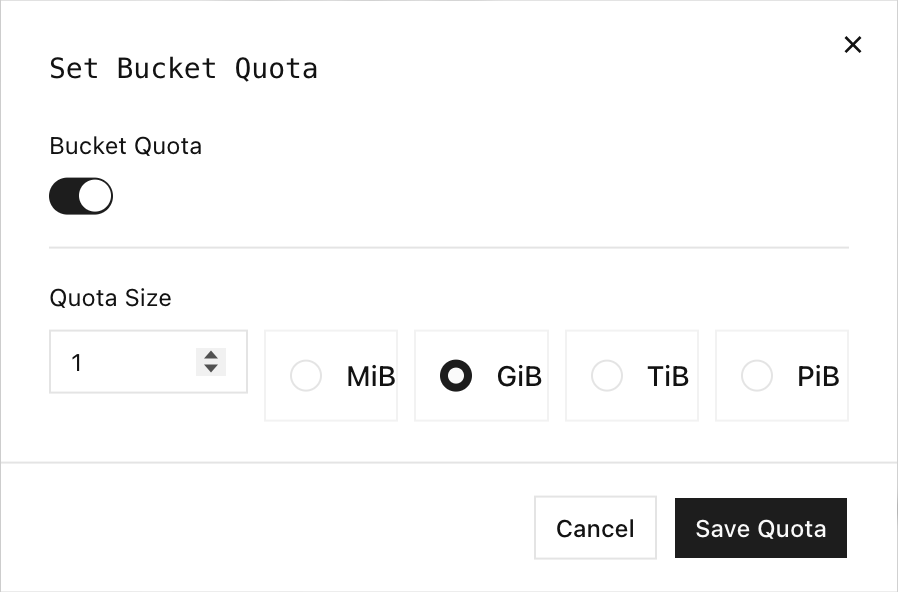
Um das Limit zu entfernen, öffnen Sie den Dialog erneut, deaktivieren Sie Bucket Quota und speichern Sie die Änderung.
rc verwenden
Konfigurieren Sie einen Alias für Ihre RustFS-Bereitstellung:
rc alias set rustfs http://localhost:9000 \
	<your-access-key> <your-secret-key> \
	--region us-east-1 --bucket-lookup path
Ersetzen Sie localhost durch die Adresse des RustFS-Servers, wenn rc auf einem anderen Host läuft.
Berechtigungen
Kontingentoperationen erfordern diese Richtlinienaktionen:
| Operation | Erforderliche Aktion |
|---|---|
| Kontingent setzen oder löschen | admin:SetBucketQuota |
| Kontingentkonfiguration oder Statistik lesen | s3:GetBucketQuota |
| Prüfen, ob eine geplante Operation passt | s3:GetBucketQuota |
Die Root-Anmeldedaten besitzen diese Berechtigungen. Hängen Sie für die delegierte Administration nur die Aktionen an, die der Ablauf benötigt.
Kontingent setzen
Setzen Sie ein hartes Kontingent von 1 GiB. rc akzeptiert Bytewerte oder Einheiten wie 1G, 500M und 10KB:
rc bucket quota set rustfs/my-bucket 1GDie Antwort enthält das konfigurierte Limit und die aktuelle Nutzung:
Bucket: my-bucket
Quota: 1 GiB
Usage: 0 B
Type:  HARD
Kontingent lesen
rc bucket quota info rustfs/my-bucketVerwenden Sie --json, wenn ein anderes Werkzeug das Ergebnis verarbeiten muss:
rc bucket quota info rustfs/my-bucket --jsonWenn kein Limit konfiguriert ist, meldet die lesbare Ausgabe Quota: unlimited.
Weitergabe der Konfiguration
Eine Abfrage unmittelbar nach dem Setzen oder Löschen eines Kontingents kann kurz den vorherigen Zustand zurückgeben. Fragen Sie das Kontingent erneut ab und bestätigen Sie den erwarteten Wert, bevor Sie die Überprüfung starten.
Kontingent löschen
Entfernen Sie das Limit, ohne Objekte zu löschen:
rc bucket quota clear rustfs/my-bucket
rc bucket quota info rustfs/my-bucket
Der Bucket wird unbegrenzt, nachdem die Konfigurationsänderung angewendet wurde.
Erweiterte Kontingentprüfungen
rc 0.1.29 stellt keine Befehle für detaillierte Nutzungsstatistiken oder unverbindliche Prüfungen geplanter Schreibvorgänge bereit. Verwenden Sie für diese Operationen die RustFS-Admin-API. Anfragen müssen AWS Signature Version 4 mit aktiven RustFS-Zugangsdaten verwenden.
Die Beispiele verwenden diese Shell-Variablen:
export RUSTFS_ENDPOINT=http://localhost:9000
export RUSTFS_ACCESS_KEY=<your-access-key>
export RUSTFS_SECRET_KEY=<your-secret-key>
export BUCKET_NAME=my-bucket
Zugangsdaten schützen
Umgebungsvariablen sind für lokale Tests praktisch, können aber für Prozesse sichtbar sein, die als derselbe Betriebssystembenutzer laufen. Verwenden Sie in der Produktion die Geheimnisverwaltung Ihrer Plattform oder eine eingeschränkte Zugangsdatendatei.
Detaillierte Nutzungsstatistik lesen
Verwenden Sie den Statistikendpunkt, um das Limit, die aktuelle Nutzung, die verbleibenden Bytes und den genutzten Prozentsatz abzurufen:
curl --fail-with-body \
	--aws-sigv4 "aws:amz:us-east-1:s3" \
	--user "${RUSTFS_ACCESS_KEY}:${RUSTFS_SECRET_KEY}" \
"${RUSTFS_ENDPOINT}/rustfs/admin/v3/quota-stats/${BUCKET_NAME}"{
"bucket": "my-bucket",
"quota_limit": 1073741824,
"current_usage": 1048576,
"remaining_quota": 1072693248,
"usage_percentage": 0.09765625
}Die Nutzungswerte stammen aus der Datennutzungsabrechnung von RustFS. Warten Sie, bis diese Sicht sehr aktuelle Änderungen widerspiegelt, bevor Sie die Statistikantwort für externe Abrechnung oder Orchestrierung verwenden.
Geplanten Upload prüfen
Prüfen Sie, ob ein Upload von 64 MiB passen würde, ohne ein Objekt zu schreiben:
curl --fail-with-body \
	--aws-sigv4 "aws:amz:us-east-1:s3" \
	--user "${RUSTFS_ACCESS_KEY}:${RUSTFS_SECRET_KEY}" \
	--request POST \
	--header "Content-Type: application/json" \
	--data '{"operation_type":"PUT","operation_size":67108864}' \
	"${RUSTFS_ENDPOINT}/rustfs/admin/v3/quota-check/${BUCKET_NAME}"
Das Feld allowed meldet die Entscheidung. Diese Prüfung ist unverbindlich: Ein anderer Schreibvorgang kann Kapazität verbrauchen, bevor der geplante Upload beginnt. Deshalb bleibt der tatsächliche Upload maßgeblich.
Überprüfung
Setzen Sie ein kleines Testkontingent, laden Sie ein Objekt hoch, das hineinpasst, und versuchen Sie anschließend, ein Objekt hochzuladen, das die verbleibende Kapazität überschreitet:
rc bucket quota set rustfs/my-bucket 1M

dd if=/dev/zero of=/tmp/quota-small.bin bs=1024 count=256
dd if=/dev/zero of=/tmp/quota-large.bin bs=1048576 count=2

rc object copy /tmp/quota-small.bin rustfs/my-bucket/hello.bin
rc object copy /tmp/quota-large.bin rustfs/my-bucket/too-large.bin
Das Objekt von 256 KiB gelingt. Das Objekt von 2 MiB überschreitet das Bucket-Kontingent von 1 MiB. Deshalb endet rc mit einem Fehler, und RustFS erstellt too-large.bin nicht.
Löschen Sie das erste Objekt und entfernen Sie das Testkontingent:
rc object remove rustfs/my-bucket/hello.bin --force
rc bucket quota clear rustfs/my-bucket
rc bucket quota info rustfs/my-bucket
Prüfen Sie, dass die letzte Abfrage Quota: unlimited meldet.
Wenn die Kontingentdurchsetzung ihre interne Konfiguration nicht lesen oder auswerten kann, protokolliert RustFS Bucket quota check degraded to allow und lässt den Schreibvorgang zu. Überwachen Sie diese Warnung, weil sie bedeutet, dass die Kontingentdurchsetzung vorübergehend nicht verfügbar ist.