
JuiceFS
Bauen Sie mit JuiceFS und S3-Objektspeicher auf RustFS ein POSIX-Dateisystem.
In dieser Anleitung verbinden Sie JuiceFS — das cloud-native verteilte POSIX-Dateisystem — mit RustFS als Objektspeicher-Backend. Sie formatieren ein Volume, dessen Daten-Chunks in einem RustFS-Bucket liegen, hängen es lokal ein und lesen und schreiben Dateien über den Mount. Der Ablauf wurde mit juicefs v1.3.1 (Community Edition, SQLite-Metadaten-Engine) gegen rustfs/rustfs-x86-musl:v2.3.1 verifiziert.
Sie benötigen die JuiceFS-Binärdatei, eine Metadaten-Engine und FUSE (fuse3 unter Linux). Diese Bereitstellung ist für lokale Integrationstests gedacht, nicht für den Produktivbetrieb.
Architektur
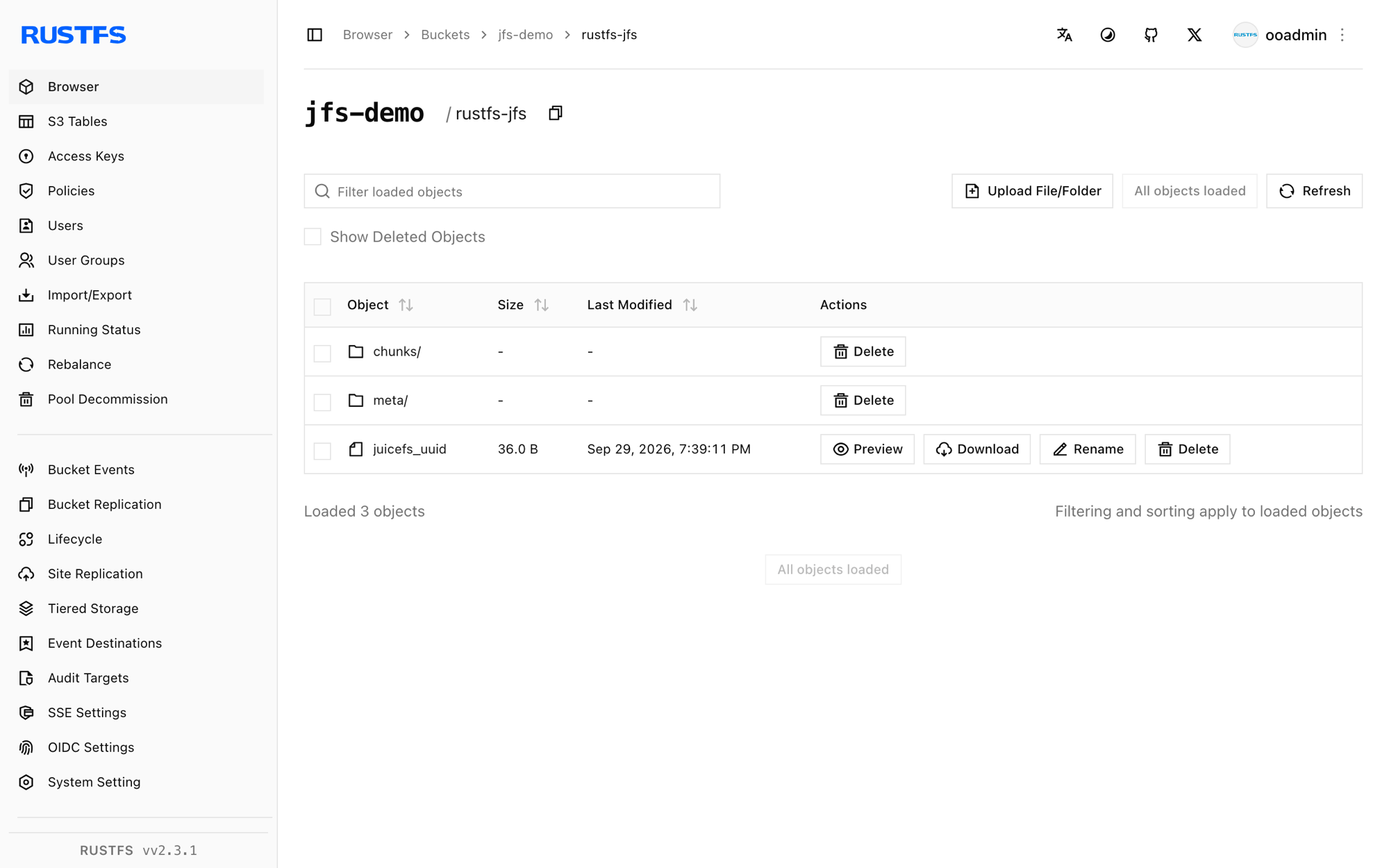
JuiceFS teilt jede Datei in Chunks und speichert sie als Objekte unter chunks/ im Bucket, während die Metadaten-Engine Namen, Inodes und das Layout führt. Das Dateisystem verhält sich wie eine lokale Platte, hält lokal aber keine Daten.
Das Volume formatieren
Legen Sie den Bucket an und formatieren Sie ein JuiceFS-Volume auf RustFS. Ersetzen Sie alle Verbindungsplatzhalter. Die Bucket-URL trägt den Endpunkt und wählt damit pfadbasierte Adressierung (Path-Style):
rc mb rustfs/jfs-demo

juicefs format \
  --storage s3 \
  --bucket http://<your-rustfs-endpoint>:9000/jfs-demo \
  --access-key <your-access-key> \
  --secret-key <your-secret-key> \
  sqlite3:///opt/juicefs/jfs.db \
rustfs-jfsData use s3://<your-rustfs-endpoint>:9000/jfs-demo/rustfs-jfs/
<STATUS> OK, rustfs-jfs is readysqlite3:///opt/juicefs/jfs.db ist die Metadaten-Engine für diesen Test. Verwenden Sie in der Produktion stattdessen Redis, MySQL oder PostgreSQL, damit mehrere Clients dasselbe Volume einhängen können.
Das Volume einhängen
Hängen Sie das Dateisystem mit derselben Metadaten-URL ein:
mkdir -p /mnt/jfs
juicefs mount -d sqlite3:///opt/juicefs/jfs.db /mnt/jfsOK, rustfs-jfs is ready at /mnt/jfsDas Flag -d lässt den Mount im Hintergrund laufen. Das Volume ist jetzt ein POSIX-Dateisystem.
Dateien lesen und schreiben
Verwenden Sie den Mount wie jedes andere Verzeichnis:
echo "hello rustfs jfs" > /mnt/jfs/hello.txt
dd if=/dev/urandom of=/mnt/jfs/blob.bin bs=1M count=3
mkdir -p /mnt/jfs/dir1 && echo nested > /mnt/jfs/dir1/nested.txt
cat /mnt/jfs/hello.txthello rustfs jfsPrüfen Sie das Volume mit juicefs info:
/mnt/jfs :
  inode: 1
  files: 2
   dirs: 2
 length: 3.00 MiB
Chunks in RustFS prüfen
Listen Sie die Bucket-Präfixe auf:
rc ls rustfs/jfs-demo/ -rJede Datei wurde in inhaltsadressierte Chunk-Objekte aufgeteilt:
rustfs-jfs/chunks/0/0/1_0_17
rustfs-jfs/chunks/0/0/3_0_3145728
rustfs-jfs/chunks/0/0/4_0_7
Der Chunk-Name kodiert Inode, Chunk-Index und Größe. 3_0_3145728 ist zum Beispiel die 3-MiB-Datei aus Schritt 3.
Stoppen oder zurücksetzen
Hängen Sie das Volume aus und löschen Sie optional die Volume-Metadaten und die Bucket-Daten:
juicefs umount /mnt/jfs
juicefs destroy --force sqlite3:///opt/juicefs/jfs.db rustfs-jfs
rc rm rustfs/jfs-demo/ --recursive --force
Fehlerbehebung
unknown option: --daemon
Das Hintergrund-Flag hat einen einzelnen Bindestrich: juicefs mount -d. Ohne das Flag bleibt der Mount im Vordergrund (nützlich zur Fehlersuche).
fusermount3: mount failed: Permission denied
Das Einhängen braucht das FUSE-Gerät. Fügen Sie in einem Container --device /dev/fuse --cap-add SYS_ADMIN hinzu (oder --privileged). Installieren Sie auf einem Host fuse3 und prüfen Sie, dass /dev/fuse existiert.
Der Mount hängt oder erreicht den Speicher nicht
Der Client muss sowohl die Metadaten-Engine als auch den Bucket-Endpunkt erreichen. Weil die Bucket-URL den Endpunkt enthält, prüfen Sie ihn vom Mount-Host aus mit curl, bevor Sie formatieren.
Nächste Schritte
- Lesen Sie die S3-Kompatibilitätshinweise, bevor Sie weitere JuiceFS-Speicher-Backends einsetzen.
- Erstellen Sie dedizierte Produktions-Zugangsdaten über die Zugriffsschlüssel-Verwaltung.
- Folgen Sie der JuiceFS-Dokumentation, um die Metadaten-Engine auf Redis umzustellen und das Volume von mehreren Clients einzuhängen.